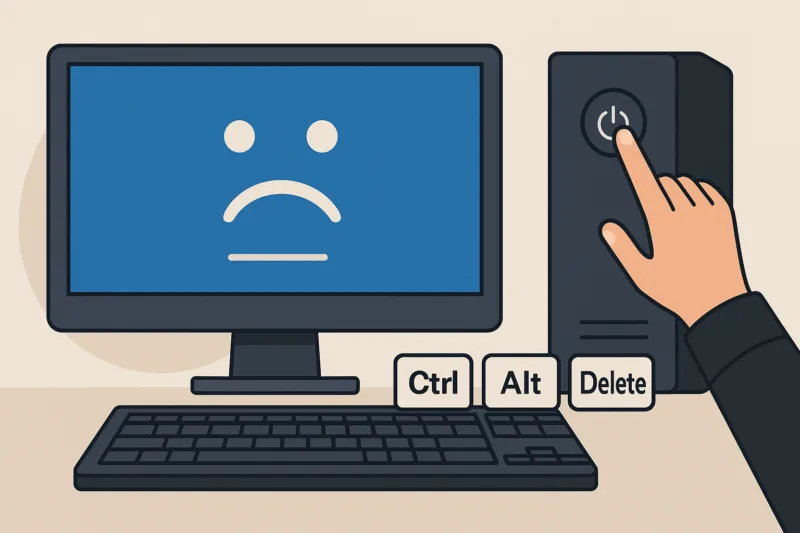
Svi smo se susreli s tim frustrirajućim trenutkom: iznenada ništa ne radi, pojavljuje se strašni plavi ekran, miš više ne reagira, ili grafička kartica jednostavno "izda". U takvim situacijama, često pomaže ponovno pokretanje sistema pomoću prečice na tastaturi Ctrl + Alt + Delete. Međutim, kada ni to nije dovoljno, morat ćete poduzeti drastičnije mjere – vrijeme je za hard reset.
Važno je razumjeti da se termin "hard reset" koristi za različite postupke, ovisno o uređaju i proizvođaču. Stariji korisnici računara često ga pamte kao hladno ponovno pokretanje, koje se izvršavalo pritiskom na fizičko dugme za resetiranje na kućištu računara, čime bi se sistem potpuno isključio i ponovo pokrenuo. Iako je ova opcija često dovoljna, s obzirom na to da su pametni telefoni postali standard u gotovo svakom domaćinstvu, a mnogi proizvođači laptopa su eliminirali dugme za resetiranje, termin hard reset se danas češće odnosi na vraćanje sistema na fabrička podešavanja.
Nažalost, ne postoji univerzalna metoda za pokretanje hard reseta na svim uređajima. Svaki proizvođač ima svoje kombinacije tipki ili specifične procedure.
Za primjer, na Apple MacBooku s T2 čipom, resetiranje se pokreće držanjem lijeve tipke Control i Option, dok istovremeno pritisnete desnu tipku Shift sedam sekundi. Nakon toga, pritisnite dugme za napajanje i sve tri tipke zajedno držite još sedam sekundi. (Na Macu bez T2 čipa, umjesto desne tipke Shift, koristi se lijeva tipka Shift).
Što se tiče sistema zasnovanih na Windowsu, koji se nalaze na računarima i laptopima proizvođača kao što su Acer, Lenovo, Dell i Asus, potpuno resetitranje sistema pokreće se putem operativnog sistema. Da biste to uradili, potrebno je otvoriti meni Postavke u meniju Start, odabrati "Ažuriranje i sigurnost", a zatim kliknuti na "Oporavak" kako biste pokrenuli hardversko resetiranje na fabrička podešavanja.
Chromebookovi imaju svoj specifičan način resetovanja. Nakon što se odjavite s Chromebooka, pritisnite kombinaciju Ctrl + Alt + Shift + R i odaberite "Ponovno pokretanje". Zatim kliknite na "Powerwash" i "Nastavi" te pratite upute na ekranu.
Poznavanje ovih prečica i procedura može vam uštedjeti mnogo živaca i vremena kada se vaši uređaji "ukoče" i odbiju poslušati.